NB: De applicatie is betalend (ongeveer 5 of 6€). U kunt de applicatie een week testen en daarna moet u betalen om hem te kunnen gebruiken. Hier leest u hoe u hem kunt activeren.
Activeren vanuit de SMART IPTV-app
Wanneer u de SMART IPTV-app start, zou u een regel met een "MAC-adres" moeten zien. Noteer dit adres (of maak een foto met uw mobiel).

Ga naar de website https://siptv.eu/activation
Voer je MAC-adres in (met de ":")
Voer een e-mailadres in
Kies de betaalmethode PayPal of CB (de Smart IPTV-app wordt direct geactiveerd)
Valideer de betaling en klaar.
Methode 1Je hebt een IPTV-abonnement om te installeren op je nieuwe app. Het is heel eenvoudig. Zo zet je je IPTV-abonnement op je Smart TV:
Je hebt een m3u-bestand nodig, of, algemener, een URL naar een m3u-afspeellijstbestand van het type (http://fournisseuriptv/blabla=m3u?user=xxxx?password=xxx..)
Ga naar http://siptv.eu/mylist/
Voer het MAC-adres van je tv in (het adres dat je gebruikt om Smart IPTV te activeren)
Voer het adres van je afspeellijst in het URL-vak in (of geef je m3u-bestand aan als je een bestand hebt)
Vink het vakje "Ik ben geen robot" aan
Klik op Verzenden
Start je tv opnieuw op, alles zou moeten werken
Methode 2
Kopieer en plak de abonnementslink in je browser en druk op "Enter" om het m3u-bestand te downloadenPaste your MAC address and click “Delete”
Paste mac address and click choose fileselect the file location and click open:
After clicking on “Send”
wait for the complete loading of the channels and press the “zero” button using your remote control.
You will receive the identifiers of your iptv subscription by email in this form, which will make it easier for you to configure them on the application:
Naam: Smart IPTV
Gebruiker: XXXXX
Wachtwoord: JJJJJJ
URL: http://exemple.com:8789
Installatiescherm voor uw Smart IPTV-abonnement in de app:

click on Add User
Configureer de NET IPTV-app:
Ga naar de store van je apparaat, zoek de app, download hem en installeer hem.
Na de installatie verschijnt er een bericht op het startscherm waarin je wordt gevraagd naar de officiële website van de app te gaan om de app te activeren.
Het MAC-adres, de identificatie van je apparaat, wordt gebruikt om de app te activeren.
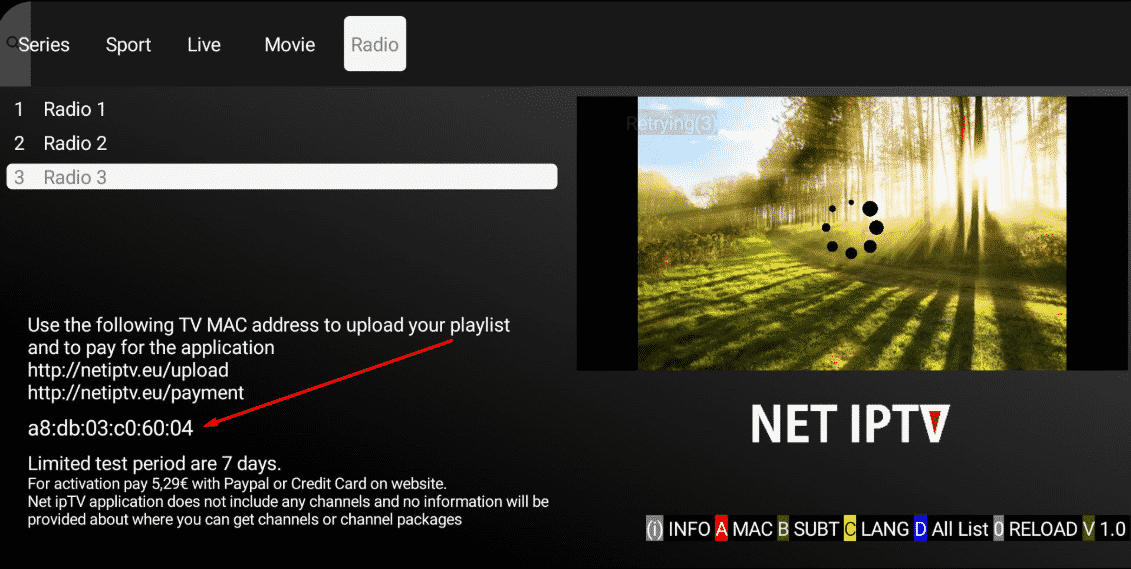
Ga vervolgens naar de website van de applicatie op het volgende adres: https://www.netiptv.eu/
Let op: De applicatie is betalend (ongeveer € 5 of 6). Je kunt hem een week testen en daarna moet je betalen om hem te gebruiken.
De website van de applicatie: https://www.netiptv.eu/Betaling
Ga vervolgens naar het tabblad 'Uploaden'
Voer het MAC-adres van je apparaat in dat je eerder hebt genoteerd.
Vink 'Ik ben geen robot' aan en beantwoord de beveiligingsvraag.
Plak het adres van de afspeellijst die je van je IPTV-provider hebt ontvangen.
Klik op 'Lijst toevoegen'.
Ga nu terug naar je Android TV of apparaat.
Wacht even tot de afspeellijst van je provider is geladen.
IPTV Smartres
U ontvangt de identificatiegegevens van uw IPTV-abonnement per e-mail in dit formulier. Dit maakt het configureren ervan in de app eenvoudiger:
Naam: Smart IPTV
Gebruiker: XXXXX
Wachtwoord: JJJJJJ
URL: http://exemple.com:8789
Klik op Gebruiker toevoegen
MYTV Online 3
Wat u aan uw provider moet doorgeven: MAC - ID die begint met 00:1E:B8
De ID wordt weergegeven in het menu Content Manager > Contentbronnen > Portal toevoegen.
Deze staat ook vermeld op het label aan de achterkant van de doos.
Wat u van uw provider ontvangt: Portal-URL.
Bijvoorbeeld "http://YourProvidersPortalURL.com/c"
MYTVOnline 3 > Contentbronnen > Portal toevoegen > Voer de URL hierboven in het daarvoor bestemde veld in > Voer geen gebruikersnaam of wachtwoord in > Inloggen
U kunt de ID wijzigen via het menu Geavanceerde instellingen, maar dit wordt alleen aanbevolen voor gevorderde gebruikers. MYTV Online 2
Wat u aan uw provider moet doorgeven: MAC - ID die begint met 00:1A...
Wanneer de provider om een MAC-adres vraagt, geef dan de MAC-ID die begint met 00:1A.
De ID vindt u op de sticker aan de onderkant van het apparaat of op het inlogscherm van de portal.
Portalnaam: iptv
Portal-URL: Wat u van uw provider ontvangt: Portal-URL.
Bijvoorbeeld "http://YourProvidersPortalURL.com/c"
Stap 1: Wanneer het vak wordt geladen, verschijnt het hoofdportaalscherm. Klik daarna op "Instellingen", druk op de knop "SETUP/SET" op de afstandsbediening.
Stap 2: Druk vervolgens op "Systeeminstellingen" en klik op "Servers". Stap 3: Selecteer "Portals". Stap 4: Voer in de regel "Portalnaam 1" het volgende in: "IPTV". In "Portal URL 1" voert u het door ons verstrekte portaaladres inStap 5: Wanneer alle hierboven genoemde handelingen zijn voltooid, drukt u op "Oké". Wanneer de instellingen zijn opgeslagen, klikt u op "EXIT" Wanneer alle hierboven genoemde stappen zijn voltooid, drukt u 2 keer op "EXIT" op de afstandsbediening en start u de poort opnieuw op. Nu is alles klaar om live tv te kijken...
Open de Downloader-app op je Firestick.
Voer het volgende pad in het URL-tekstvak in: https://www.iptvsmarters.com/smarters.apk
Klik op OK.Na de installatie voer je je gebruikersnaam, wachtwoord en URL in om te genieten van de nieuwste video's (films en series) op alle kanalen, die wekelijks worden bijgewerkt.
Je kunt hier de volledige handleiding lezen voor het installeren en gebruiken van IPTV Smarters Pro op je Firestick.
Follow the steps below to setup IPTV on Kodi:
1. Launch Kodi and select Settings.

2. Click on Add-ons
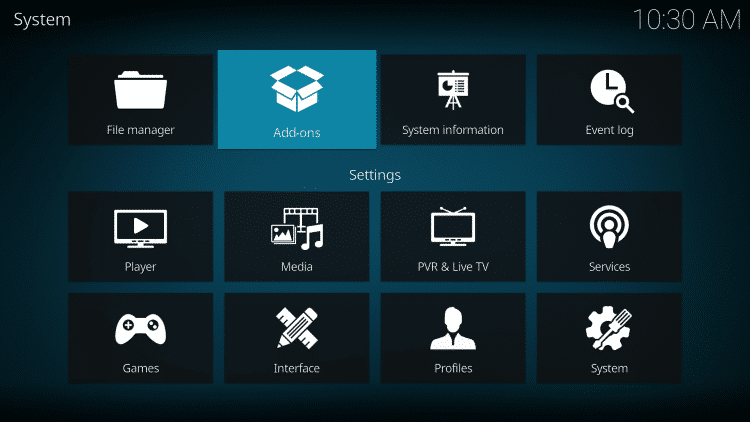
3. Choose Install from Repository
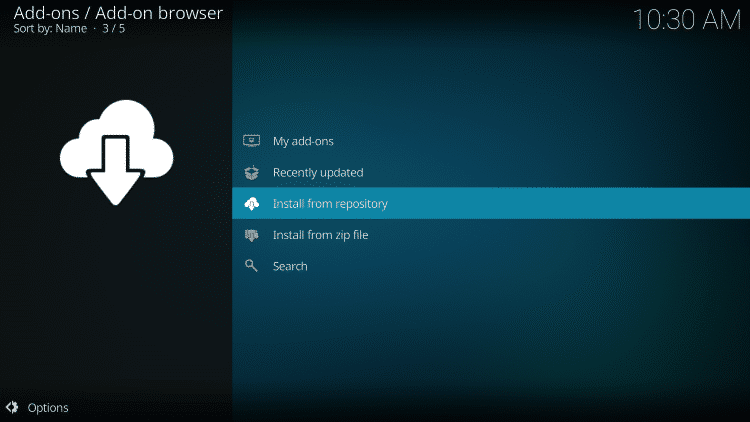
4. Click PVR Clients
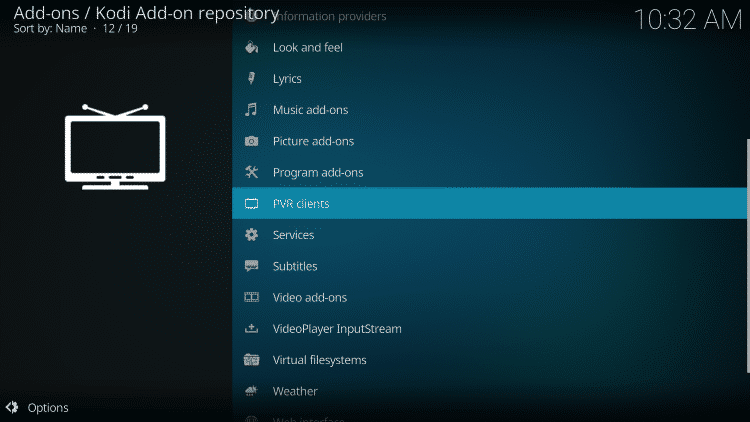
5. Scroll down and choose PVR IPTV Simple Client
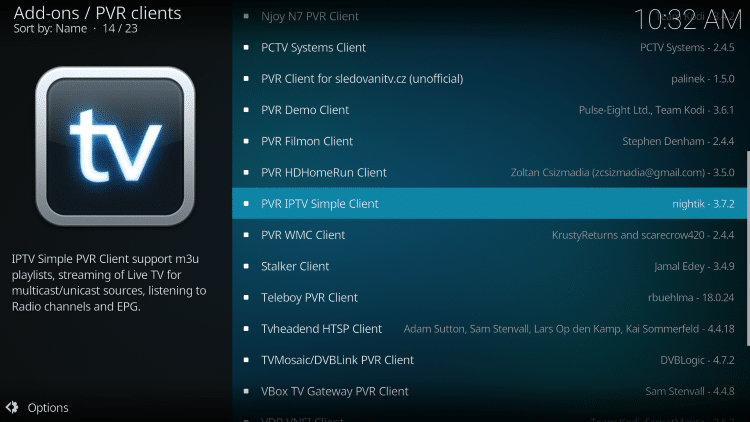
6. Click Install
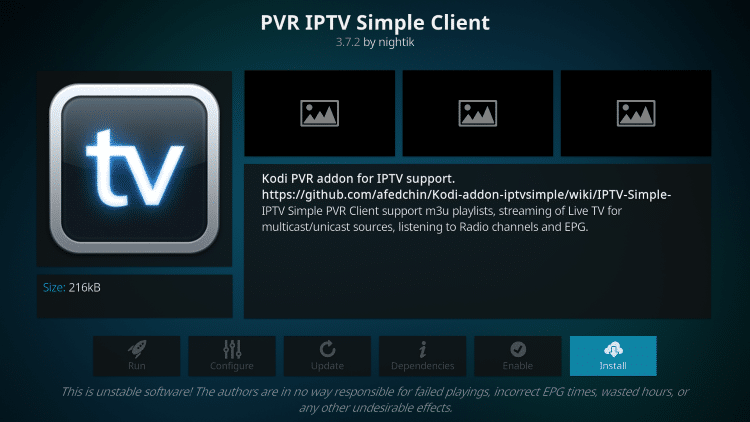
7. Wait for the PVR IPTV Simple Client Add-on Installed message to appear.
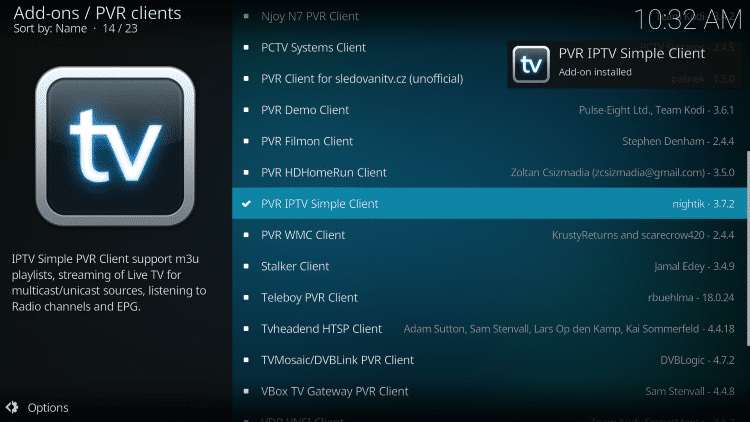
8. Click again on PVR IPTV Simple Client
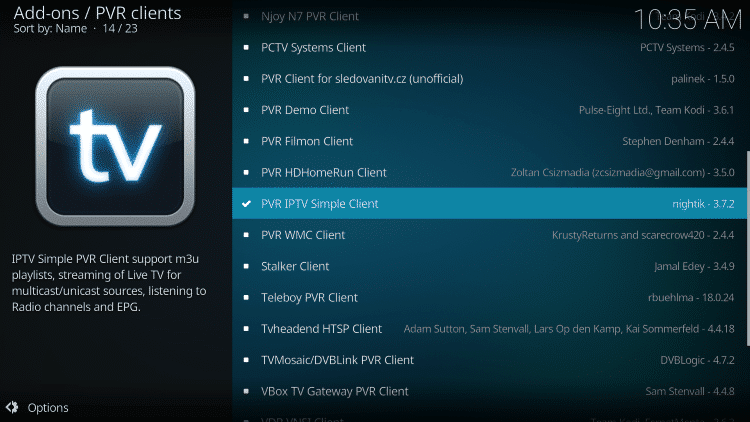
9. Click Configure

10. Under General, hover over and select M3U List Link.
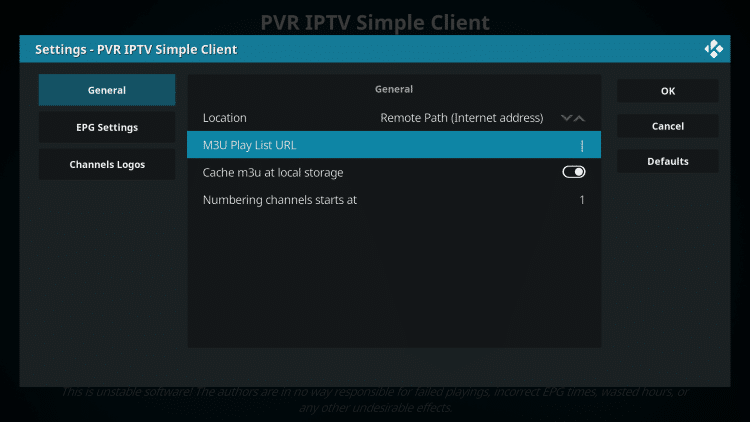
11. Enter the M3U Link provided from your IPTV service with your account information inserted, then click OK.
NOTE: you will usually have two M3U Link. One is channel lists and the other is EPG (TV Guide). We will insert the M3U EPG Link in step 8 below.
Most M3U Links require you to enter your service username and password. You will usually see where they are in the Link, as indicated by “username=xxxx” & password=xxxx”.
You will enter your username and password where the x's are.
Here is an example of M3U Link.
It's not a real M3U Link, but here's what the structure looks like:
.
Once you have inserted your username and password in the m3u link, you can use the bit.ly service and shorten the m3u link so that it is easier to type in the box below. That's what we did.
If you don't want to use bit.ly, you need to make sure the address is entered in the error-free zone. One wrong character in the address and it won't work.

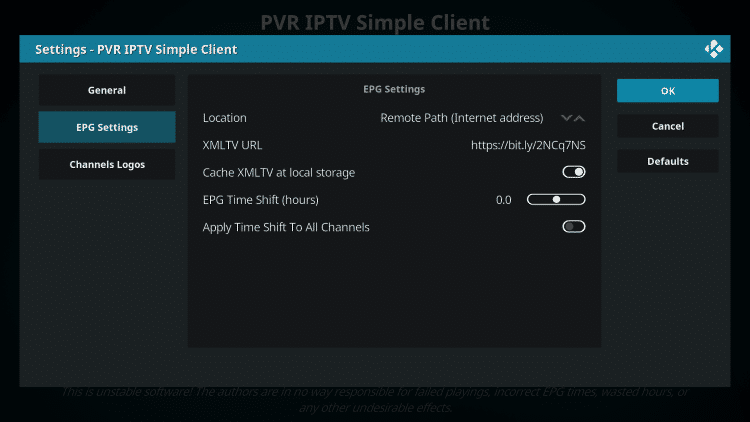
12. Hover over EPG settings and choose XMLTV Link m3u
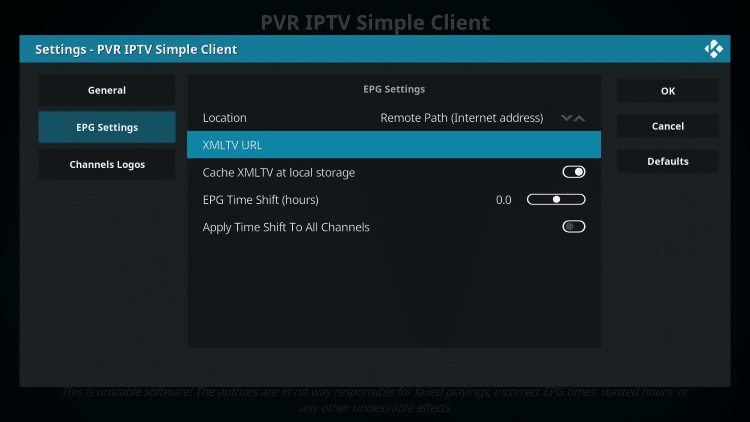
13. Enter the EPG M3U link or Abbreviated bit.ly link of your TV guide, then click OK.
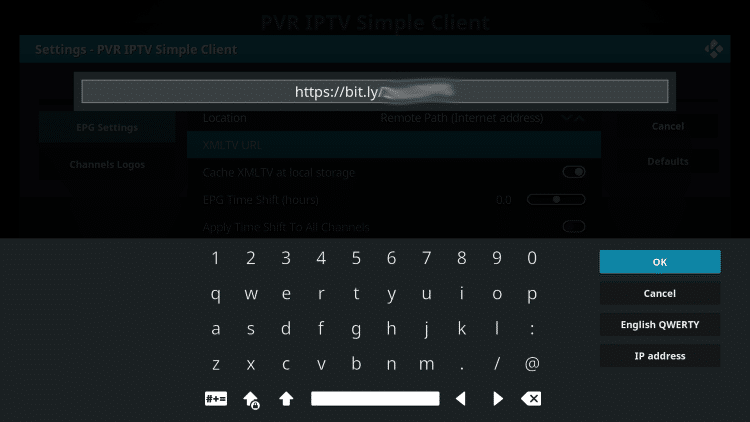
14. Click OK again
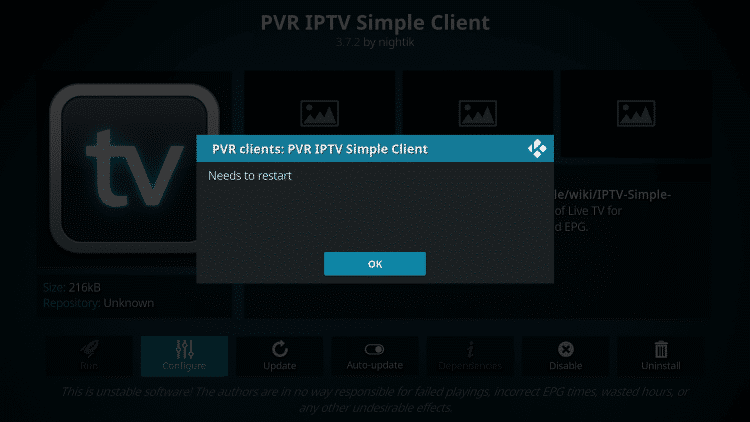
15. Click OK when prompted with the Reboot Needs message.
16. Force Kodi and reopen the app. Wait for PVR Manager to start and the channels to be downloaded (this may take a few minutes).
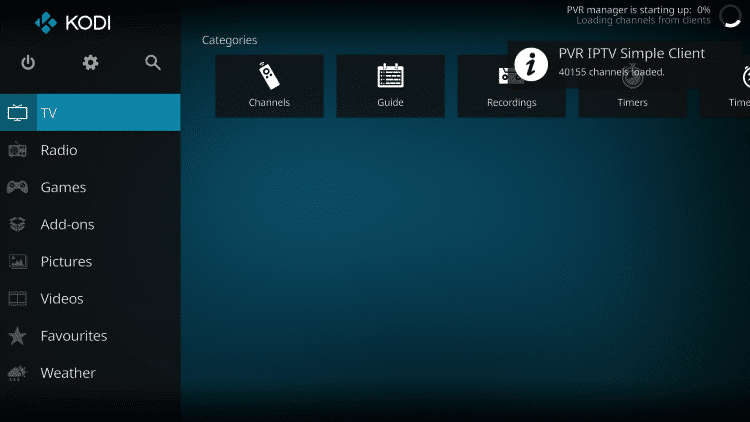
When you are done, you will see the message loaded Simple customer chains
That's it! Installation is complete
PVR IPTV Simple Client Details & Description Guide
You can now access the IPTV service by clicking on Channels or Guide.
The Guide option is shown below:
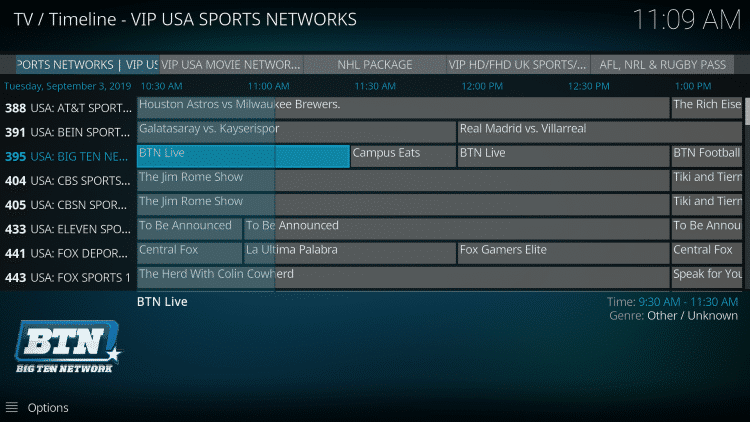
Press the select button on your remote to display the following options:
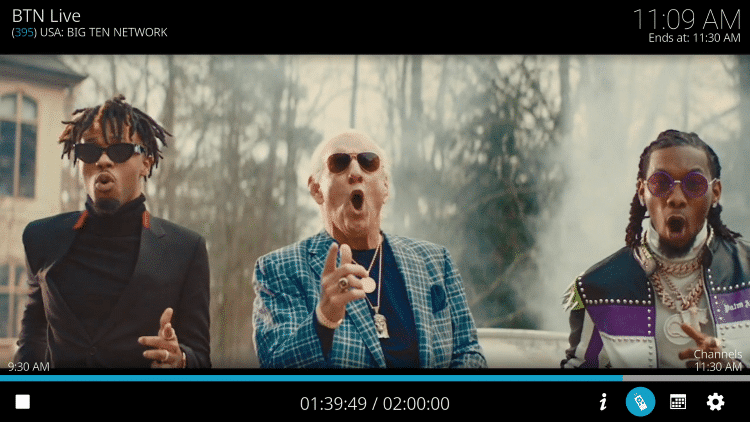
Here you can choose from information, channels, guide and settings.
Settings will provide you with these options:
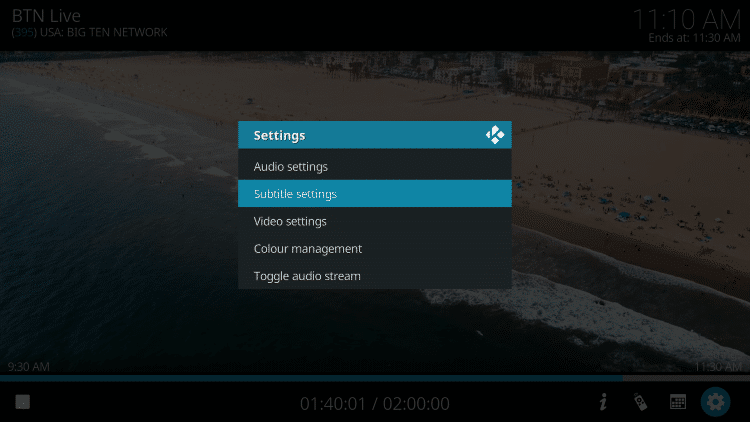
During testing, we found that subtitles did not work properly in Kodi IPTV.
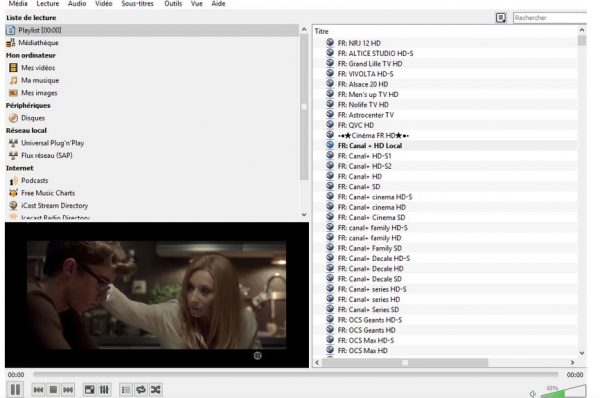
Stap 1: Begin met het downloaden en installeren van VLC Media Player op je apparaat.
Start VLC op je pc. Als je VLC niet hebt, kun je het hier downloaden: VLC
Stap 2: Klik op de optie 'Media' bovenaan de VLC-speler.
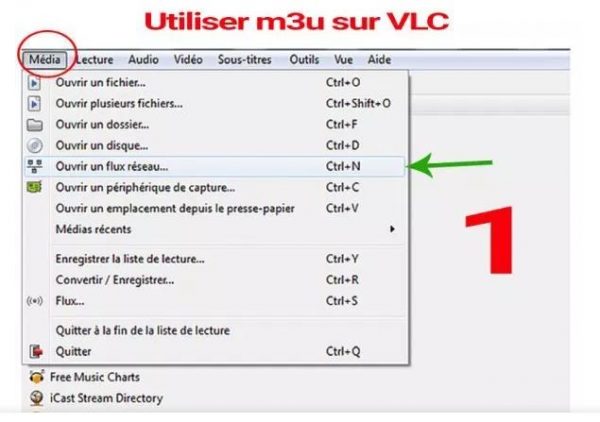
Stap 3: Tik op de netwerkstream op de Mediapagina.
Stap 4: Voer de URL van de IPTV-provider in.
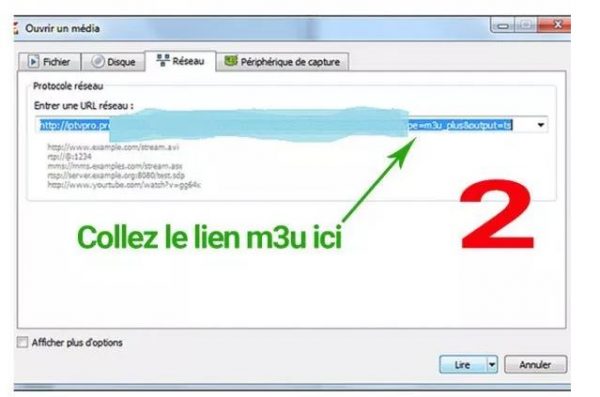
Stap 5: Wacht tot de kanalen op het apparaat zijn geladen en klik op uw favoriete kanalen om ze te streamen.